Скачать MetaTrader 5 для Альфа-Форекс можно в разделе «MetaTrader» на alfaforex.ru: там установщик для Windows, файл для macOS и ссылки на приложения для iOS и Android. Если ставить ничего не хочется, есть веб-терминал MT-Web, он работает в браузере. Для всех версий нужен логин и пароль торгового счёта, их присылают после открытия счёта. Терминал бесплатный.
| Устройство | Что скачать | Где |
|---|---|---|
| Windows (ПК и ноутбук) | Установщик alfaforexru5setup.exe | alfaforex.ru → MetaTrader → Windows |
| macOS (iMac, MacBook) | Файл MetaTrader5.dmg от MetaQuotes | alfaforex.ru → MetaTrader → macOS |
| Android | Приложение MetaTrader 5 | Google Play по ссылке с сайта дилера |
| iPhone и iPad | Приложение MetaTrader 5 | App Store по ссылке с сайта дилера |
| Любой браузер | Ничего, веб-терминал MT-Web | trade.alfaforex.ru/terminal |
Ссылки на сайте дилера ведут на сервер download.mql5.com, откуда MetaQuotes раздаёт терминал. В ссылках на мобильные приложения уже прописан сервер AlfaForexRU-Real, поэтому после установки искать его вручную не придётся. Файлы с других сайтов лучше не трогать: проще и безопаснее взять ссылку с официальной страницы MetaTrader у Альфа-Форекс.
Скачать MT5 для Windows
- Откройте раздел «MetaTrader» на alfaforex.ru и нажмите «Скачать» у версии для Windows. Скачается файл alfaforexru5setup.exe, обычно в папку «Загрузки».
- Запустите файл и примите лицензионное соглашение. Без этой отметки установка не продолжится.
- По умолчанию программа ставится в Program Files на системный диск. Другую папку можно выбрать кнопкой «Обзор».
- Установщик предложит зарегистрироваться в сообществе MQL5. Это необязательно, без регистрации терминал работает полностью.
- Откройте терминал, выберите «Подключиться к существующему торговому счёту», введите логин и пароль из письма и сервер AlfaForexRU-Real.
На ноутбуке всё то же самое: для Windows-ноутбука нужен тот же установщик.
Скачать MT5 для macOS
Для Mac дилер даёт стандартный файл MetaTrader5.dmg от MetaQuotes. Откройте его и запустите установку так же, как на Windows. Альфа-Форекс пишет, что дистрибутив совместим с компьютерами Apple на собственных чипах. После установки подключитесь к счёту теми же логином, паролем и сервером.
Приложение Альфа-Форекс для Android и iPhone
Отдельного торгового приложения у Альфа-Форекс нет. На телефоне работает MetaTrader 5 от MetaQuotes, связка с дилером задаётся сервером.
- Перейдите по ссылке для Android или iOS из раздела «MetaTrader» на сайте дилера или найдите MetaTrader 5 в Google Play или App Store. Проверьте, что разработчик MetaQuotes.
- Установите приложение и дайте ему запрошенный доступ к данным.
- Добавьте счёт. На Android нажмите «+» в правом верхнем углу раздела «Аккаунты», на iOS откройте «Настройки» → «Новый счёт».
- В поиске брокера введите «Альфа-Форекс» и выберите единственную строку. Введите логин и пароль торгового счёта.
Реальный или демо-счёт сначала создают в личном кабинете, и только потом добавляют в приложение. Если нужен быстрый доступ к самому кабинету, на Android его можно поставить ярлыком на экран, это описано в инструкции по личному кабинету Альфа-Форекс.
Веб-терминал MT-Web: торговля без установки
MT-Web открывается по адресу trade.alfaforex.ru/terminal в любом браузере, в том числе на рабочем компьютере, где нельзя ставить программы. В нём есть графики, «Обзор рынка» и выставление ордеров. Входят с логином и паролем торгового счёта. Советники (роботы) запускаются только в настольной версии MT5: они работают внутри установленного терминала.
Если терминал не подключается
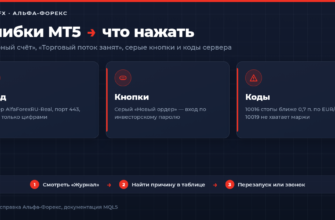
- Логин в MetaTrader только из цифр. Скопируйте его из письма без пробелов до и после.
- Пароль вводится на латинице и чувствителен к регистру. Дилер советует сначала вставить его в «Блокнот» и проверить, нет ли пробелов.
- Проверьте интернет и настройки антивируса или файрвола. MT5 работает через порт 443.
- Кнопка «Новый ордер» серая? Значит, вы вошли с паролем инвестора: он даёт только просмотр. Для сделок нужен основной пароль трейдера.
- В «Обзоре рынка» мало инструментов? Нажмите правой кнопкой на любую пару и выберите «Показать все».
Терминал выдаёт сообщение или код ошибки при отправке ордера — разобрали их по порядку в отдельном материале: что значат ошибки MT5 в Альфа-Форекс и как их убрать.
Если ничего не помогло, звоните в поддержку дилера: 8 800 100-62-02 (бесплатно), с 7:00 до 23:00 МСК.
Что сделать после установки
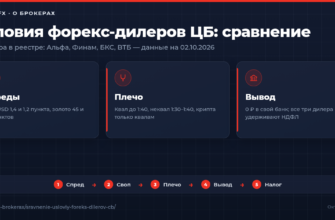
Перед первой сделкой откройте спецификацию нужного инструмента: размер контракта, спред и своп. Например, на 02.10.2026 по спецификации POINT спред EUR/USD у Альфы составлял 1,4 пункта, а XAU/USD 45 пунктов. Остальные цифры собраны в разборе условий торговли Альфа-Форекс. Сколько стоит пункт на ваш объём, покажет калькулятор стоимости пункта, а маржу под позицию посчитает калькулятор маржи и плеча. Потренироваться без риска можно на демо-счёте.
Частые вопросы
Где скачать MT5 Альфа-Форекс официально?
В разделе «MetaTrader» на alfaforex.ru. Там лежат установщик для Windows, файл для macOS и ссылки на App Store и Google Play. Сами файлы раздаёт MetaQuotes, разработчик терминала, с сервера download.mql5.com. Терминал бесплатный.
Можно ли торговать без установки?
Да, через веб-терминал MT-Web по адресу trade.alfaforex.ru/terminal. Он открывается в любом браузере, войти можно с тем же логином и паролем торгового счёта.
Как установить MT5 на ноутбук?
Так же, как на настольный компьютер. На Windows скачайте установщик alfaforexru5setup.exe и запустите его, на MacBook используйте файл для macOS. По данным дилера, дистрибутив совместим с компьютерами Apple на собственных чипах.
Какой сервер выбрать в MT5?
Для реального счёта AlfaForexRU-Real. В мобильном приложении достаточно ввести в поиске «Альфа-Форекс» и выбрать единственную строку в списке. Адрес сервера для демо-счёта приходит в письме вместе с логином.
Почему не получается войти в терминал?
Чаще всего логин скопирован с пробелом или пароль введён не в той раскладке. Логин в MetaTrader только из цифр, пароль на латинице и чувствителен к регистру. Ещё терминал может блокировать антивирус или файрвол: MT5 работает через порт 443.
Подходит ли логин от личного кабинета?
Нет. В MT5 входят с логином и паролем торгового счёта из письма дилера. Логин кабинета my.alfaforex.ru шестизначный и работает только там.
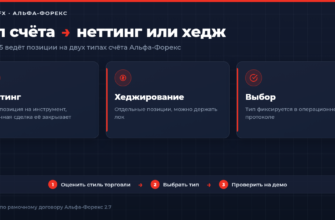
MetaTrader 5 есть у всех трёх работающих дилеров ЦБ, MetaTrader 4 только у Финама: подробнее в сравнении форекс-дилеров. Что значат стоп-лимит, неттинг и хеджинг в MT5, коротко объясняет словарь трейдера.
✍️ Авторы статьи

Дмитрий Волков

Елена Морозова

Александр Иванов
Главный редактор RichFX.ru
✅ Проверил статью на соответствие фактам
✅ Утвердил к публикации